2.2.0 版本重新设计了预览流程和界面,并扩展了构图工具。现在可以在启动整批任务前检查成片效果,使用快速预设,或手动制作包含圆形前景视频的 TikTok、Reels 和 Shorts 画面。
全新预览:先检查画面,再播放处理结果
设置参数时,软件会显示源视频中的单帧画面。拖动时间滑块即可选择关键时刻,并立即检查视频效果、构图、文字和水印。
点击“生成预览”后,软件会渲染一段带动作和声音的处理后视频。完成后可使用播放按钮反复查看,再把同一套设置应用到整个队列。
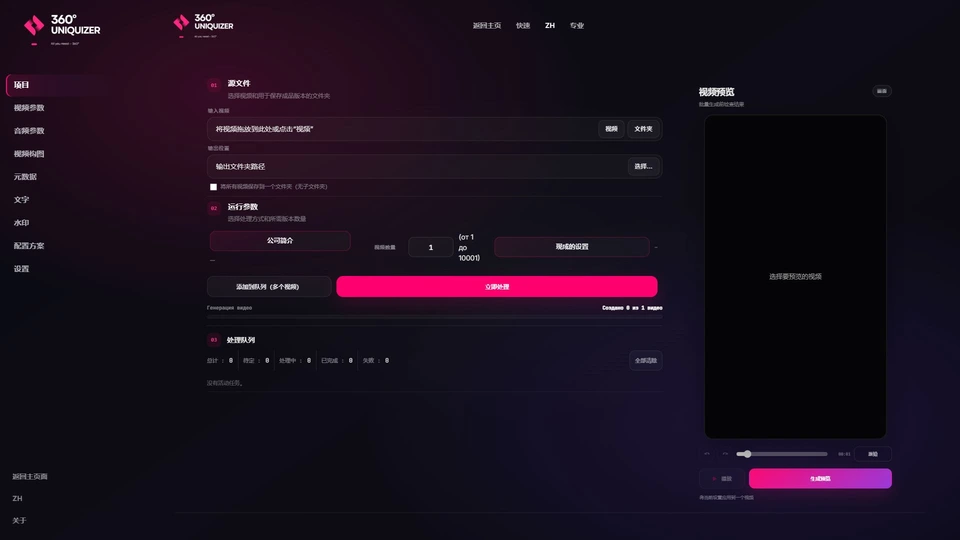
圆形视频与扩展构图控制
新的圆形模式可将主视频放入背景上的圆形区域。您可以移动圆形、调整大小,并控制圆内画面的裁剪位置,适合反应视频、口播叠加和短视频素材变体。
其他模式仍然可用:视频覆盖背景、上下分屏和左右分屏。背景可使用自己的视频,也可由软件内置生成器创建。文字和水印修改会自动保存,水印既可以是图片,也可以是视频。
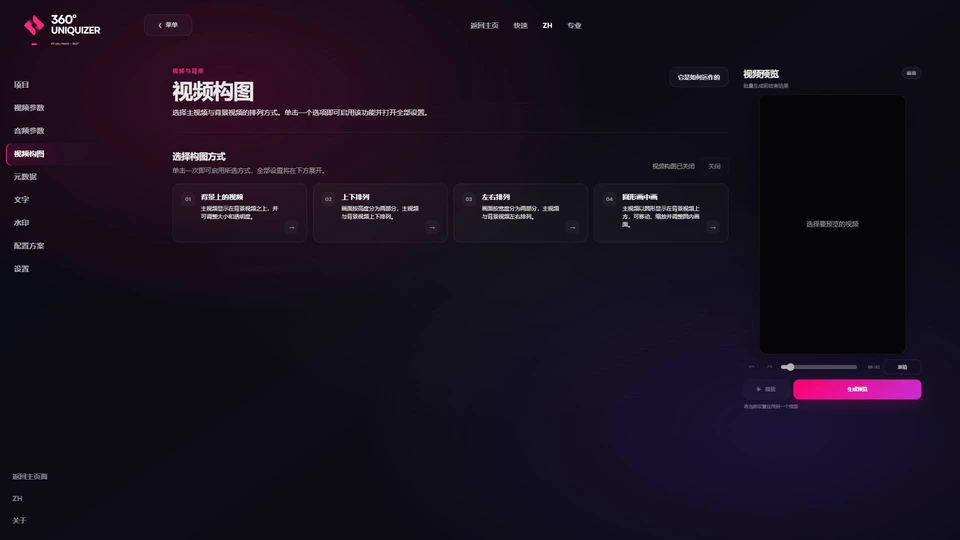
快速模式还是专业模式?
快速模式
使用预设立即开始
轻度、中度、强度三种预设适合不想逐项调整效果的快速批量任务。
专业模式
完整控制输出
打开全部视频与音频效果、背景、构图、文字、水印、元数据、配置方案和队列控制。
2.2.0 的其他改进
- 改进元数据处理和设置保存;
- 增强批量处理、队列和后台任务的稳定性;
- 升级音频效果与界面控制;
- 文字和水印修改自动保存。
2.2.0: 处理大批量文件前,请先用短视频测试:选择有代表性的画面,再生成带声音的预览。
从 2.1.x 升级
关闭 360° Uniquizer,下载最新安装程序并运行。无需手动移动源文件或已保存的配置方案。
内容已检查并更新
360° Uniquizer 2.2.0 常见问题
新的预览如何工作?
滑块用于选择设置画面,“生成预览”会渲染可重复播放的带声音视频。
可以把视频放进圆形吗?
可以。选择圆形构图模式后,调整圆形的位置、大小和内部裁剪。
快速模式和专业模式有什么区别?
快速模式使用三种预设之一;专业模式提供全部参数并可保存自定义方案。
如何从 2.1.x 升级?
关闭软件并使用官网提供的最新安装程序安装 2.2.0。