С помощью GeeLark можно создать аккаунт Google прямо на облачном Android-телефоне.
В этой инструкции разберём весь процесс: от создания облачного телефона и настройки прокси до регистрации аккаунта Google.
-
Что понадобится перед началом
Перед созданием аккаунта Google подготовьте следующее:
Аккаунт GeeLark: зарегистрируйтесь в GeeLark, скачайте и установите настольное приложение. Оно понадобится для создания и запуска облачного Android-телефона.
Прокси: подготовьте работающий прокси HTTP/HTTPS или SOCKS5. Вам понадобятся IP-адрес, порт, имя пользователя и пароль, если он требуется.
Данные аккаунта Google: подготовьте личные данные, которые будете использовать при регистрации.
Сервис SMS-подтверждения: Google может запросить подтверждение по телефону, поэтому подготовьте SMS-сервис, способный получать коды подтверждения Google.
Это всё, что нужно для начала. Теперь создадим облачный телефон в GeeLark.
Настройка облачного телефона
Прежде чем открывать Google, создайте облачный телефон и настройте его сетевое окружение. В GeeLark это просто: создайте профиль, добавьте прокси, проверьте параметры устройства и запустите облачный телефон.
1. Создайте профиль облачного телефона
Откройте раздел Profiles (Профили) в GeeLark и нажмите New profile (Новый профиль).

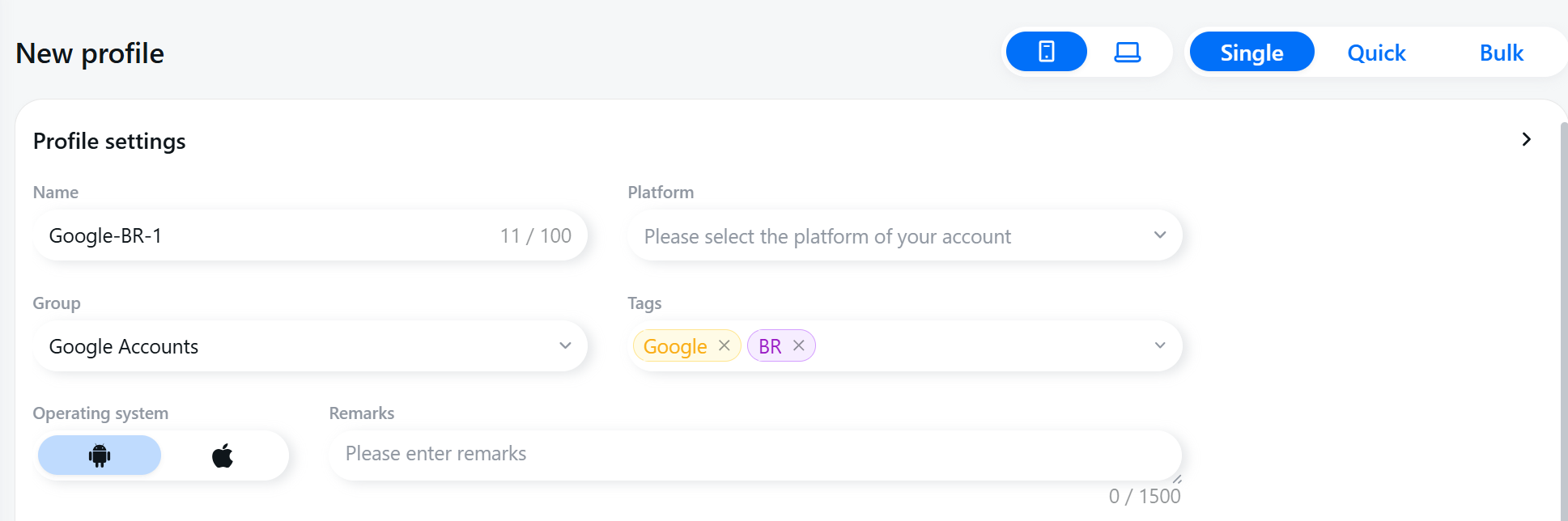
На странице New profile заполните как можно больше информации о профиле. Это упростит поиск, фильтрацию и управление облачными телефонами, особенно если профилей много.
Например, если вы создаёте облачный телефон для аккаунта Google, можно указать:
Name (Имя): Google-BR-1
Group (Группа): Google Accounts
Tags (Теги): Google, BR
Remarks (Примечания): назначение аккаунта, название кампании или другие сведения, которые могут понадобиться команде.
Можно использовать другой формат именования, но название профиля, группа, теги и примечания должны ясно показывать, для чего используется облачный телефон и к какому аккаунту или региону он относится.
2. Добавьте прокси
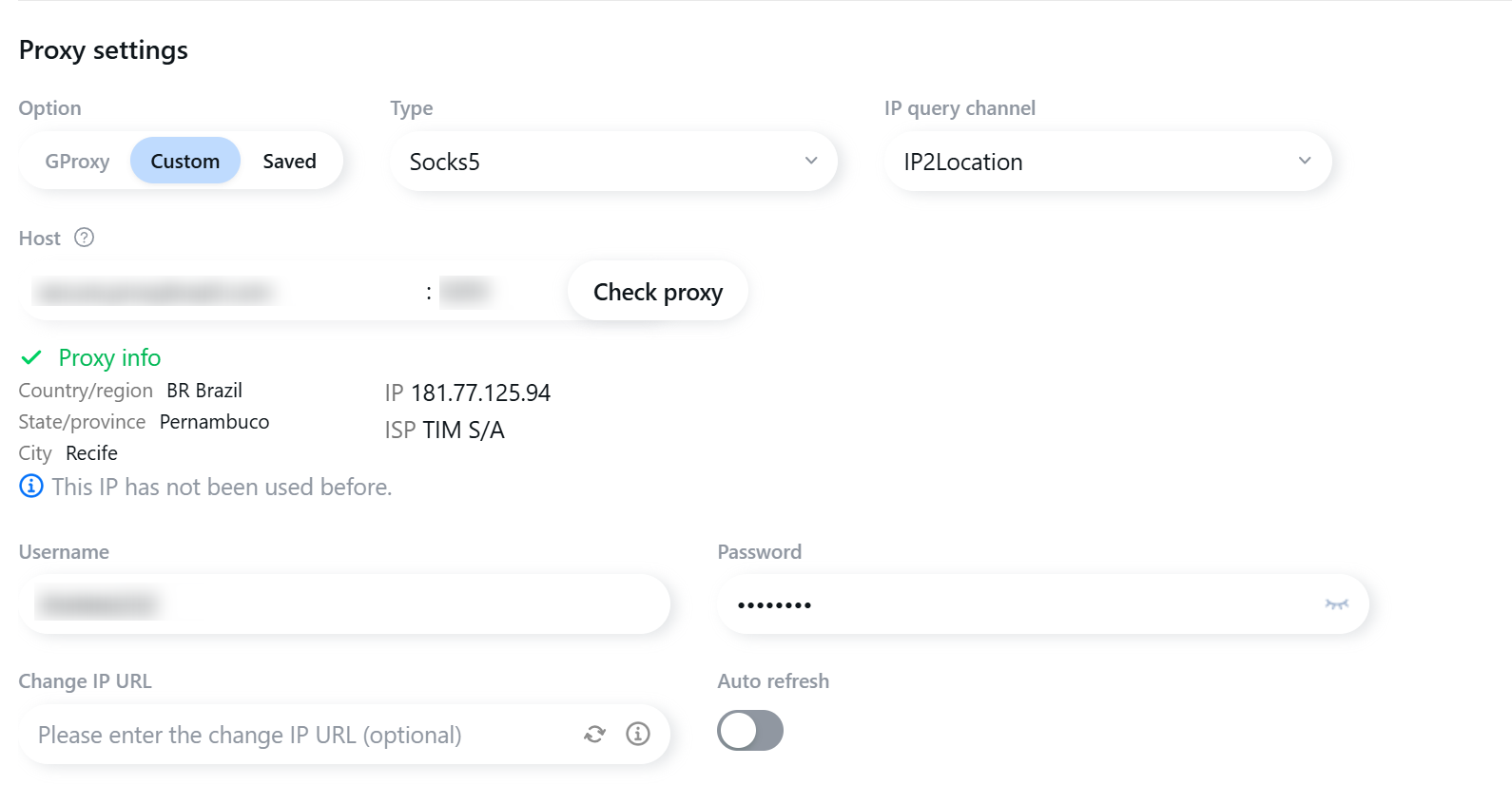
Перейдите в Proxy settings (Настройки прокси). Можно добавить новый прокси или выбрать один из сохранённых. В этом примере используется прокси Бразилии.
Введите данные прокси и нажмите Check proxy (Проверить прокси). GeeLark отобразит местоположение прокси, интернет-провайдера и IP-адрес.
3. Настройте параметры устройства
Выберите параметры устройства и его окружения:
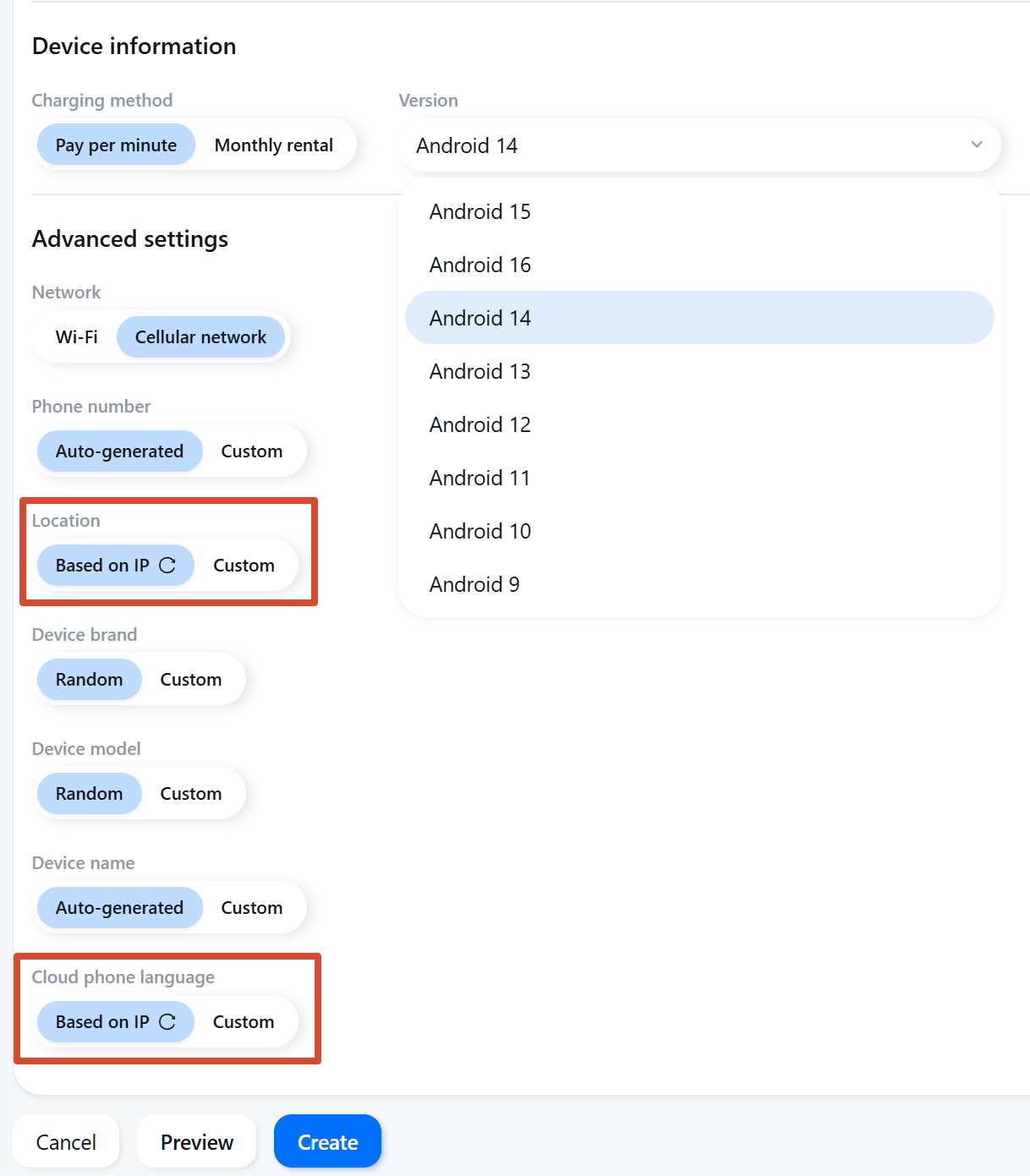
Charging method (Способ оплаты): можно выбрать Pay per minute (оплата поминутно: 0,007 $/мин, дневной лимит — 1,20 $ для платных подписок).
Android version (Версия Android): выберите любую версию от Android 9 до Android 16.
Network (Сеть): этот параметр определяет, как облачный телефон отображает тип подключения. Wi-Fi означает подключение через Wi-Fi, а Cellular network — через мобильную сеть. IP-адрес по-прежнему определяется прокси.
Phone number (Номер телефона): позвольте GeeLark сгенерировать номер или укажите его вручную. Этот номер не может получать SMS-коды подтверждения.
Location (Местоположение): GeeLark сопоставит GPS-местоположение облачного телефона с регионом прокси, чтобы сетевые настройки и местоположение соответствовали друг другу.
Device brand and model (Марка и модель устройства): выберите Random (Случайно) или укажите конкретное устройство, например Samsung Galaxy S22.
Когда всё будет готово, нажмите Create (Создать).
4. Запустите облачный телефон
После создания профиля вернитесь в Profiles (Профили), найдите созданный облачный телефон и нажмите Start (Запустить).
Даже если вы находитесь не в США, с GeeLark можно использовать американский прокси, чтобы облачный телефон получил IP-адрес и GPS-местоположение США. При этом вы по-прежнему управляете телефоном со своего компьютера.

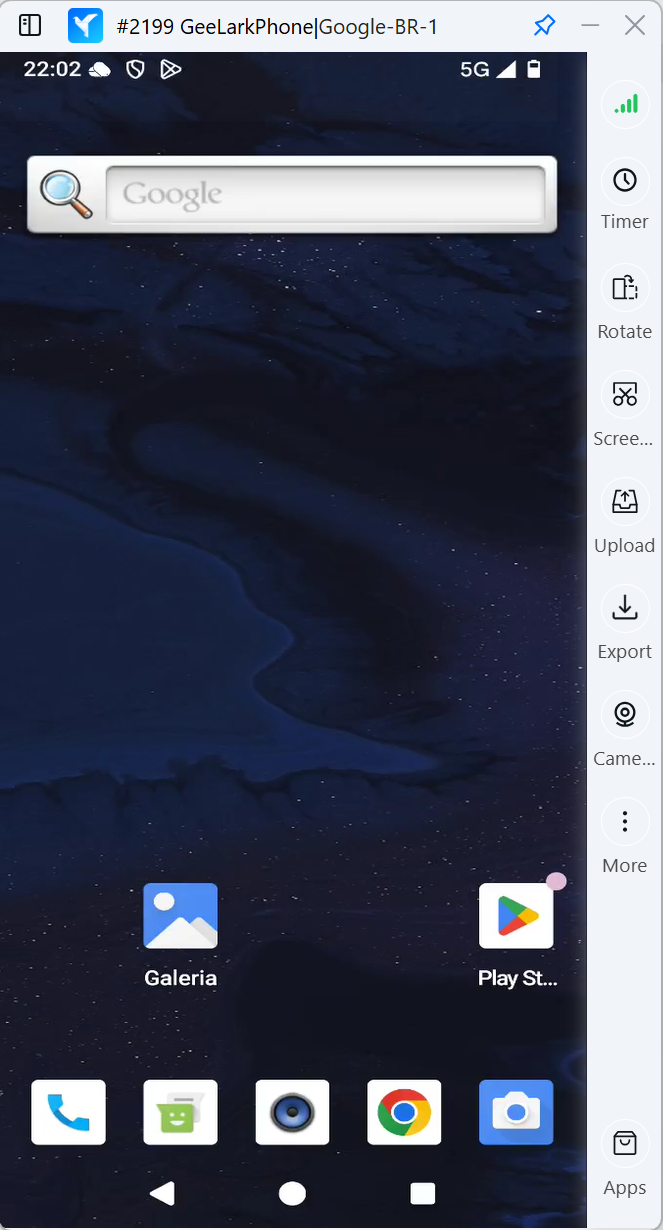
Создать облачный Android-телефон
Создание нового аккаунта Google на облачном телефоне
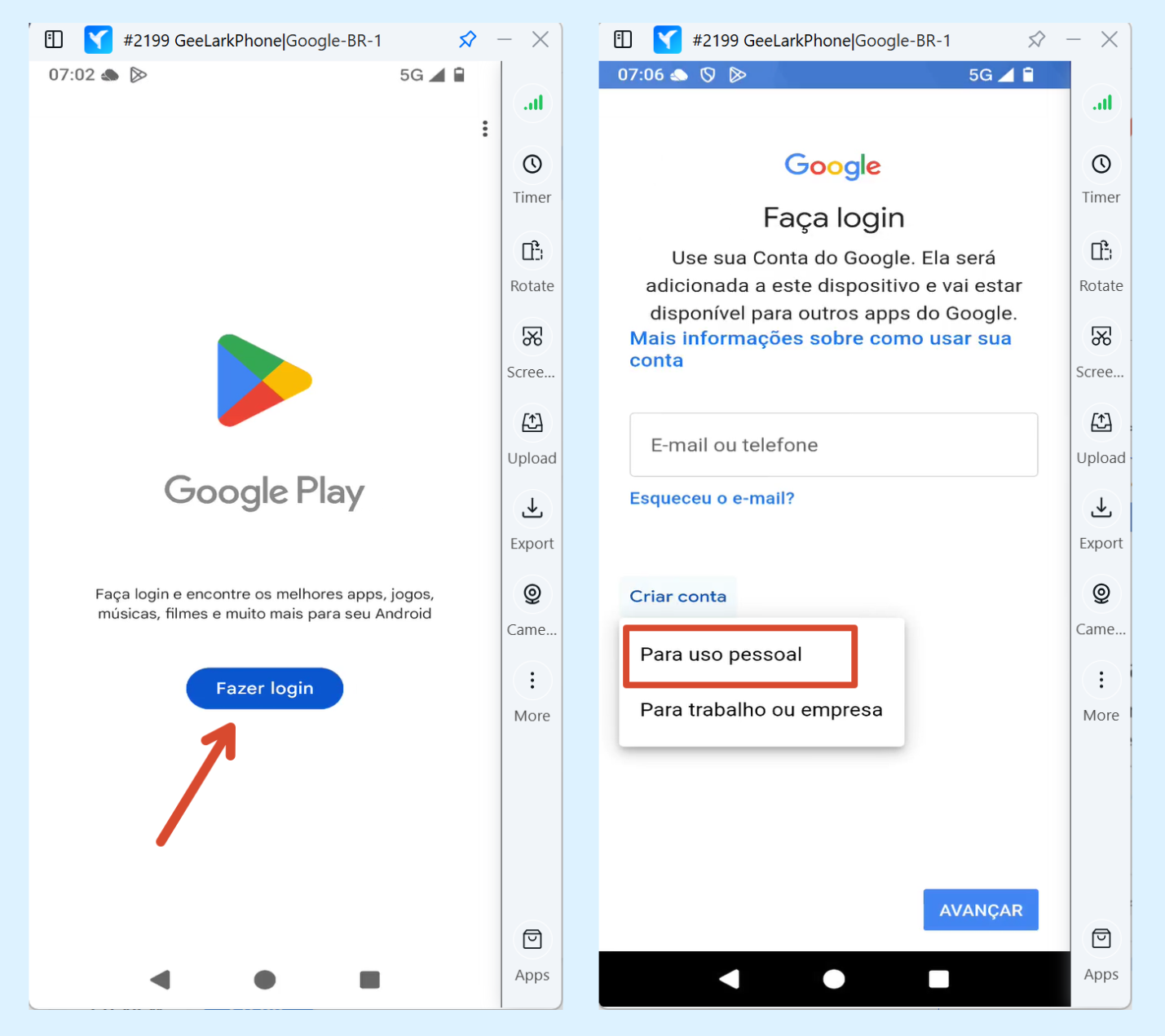
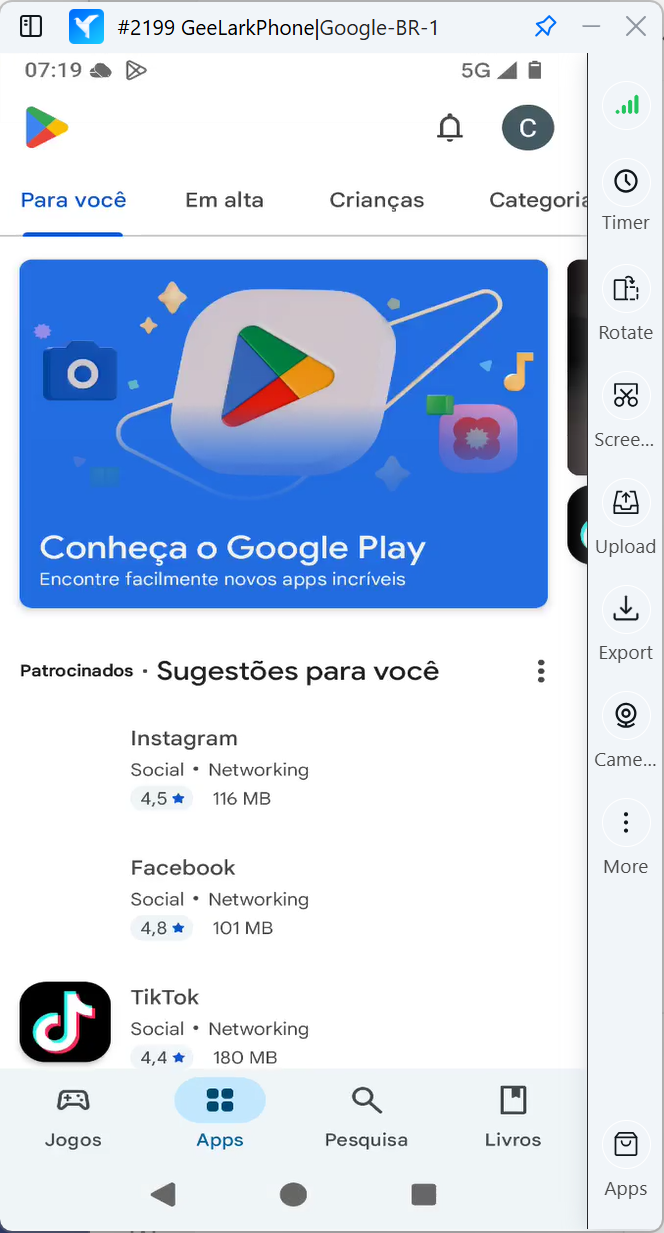
1. Откройте Google Play
Нажмите Sign in (Войти), затем выберите Create account (Создать аккаунт) → For my personal use (Для личного использования).
В этом примере используется прокси Бразилии, а язык облачного телефона установлен в режим Based on IP (На основе IP), поэтому Google Play открылся на португальском языке.
2. Введите данные аккаунта
Google запросит такие данные, как имя, дата рождения и пол. Заполните поля и продолжите.
3. Создайте аккаунт с помощью номера телефона
Когда появится экран выбора адреса Gmail, в этом примере был выбран вариант Use phone (Использовать телефон).
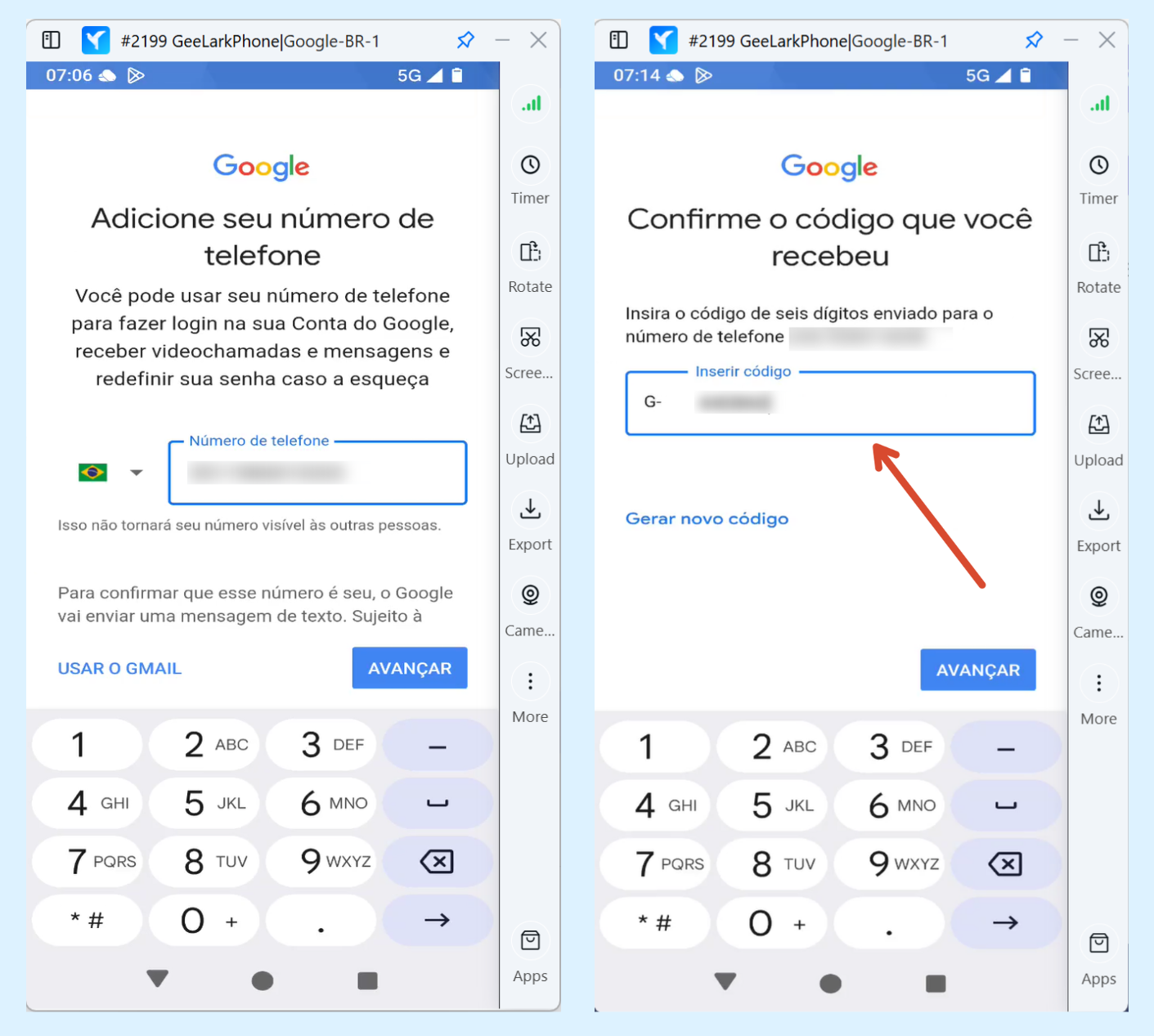
4. Подтвердите номер телефона
Поскольку использовалось окружение Бразилии, для подтверждения был выбран бразильский номер из подготовленного SMS-сервиса.
Введите номер, дождитесь SMS от Google с кодом подтверждения и введите код на облачном телефоне.
5. Проверьте данные аккаунта
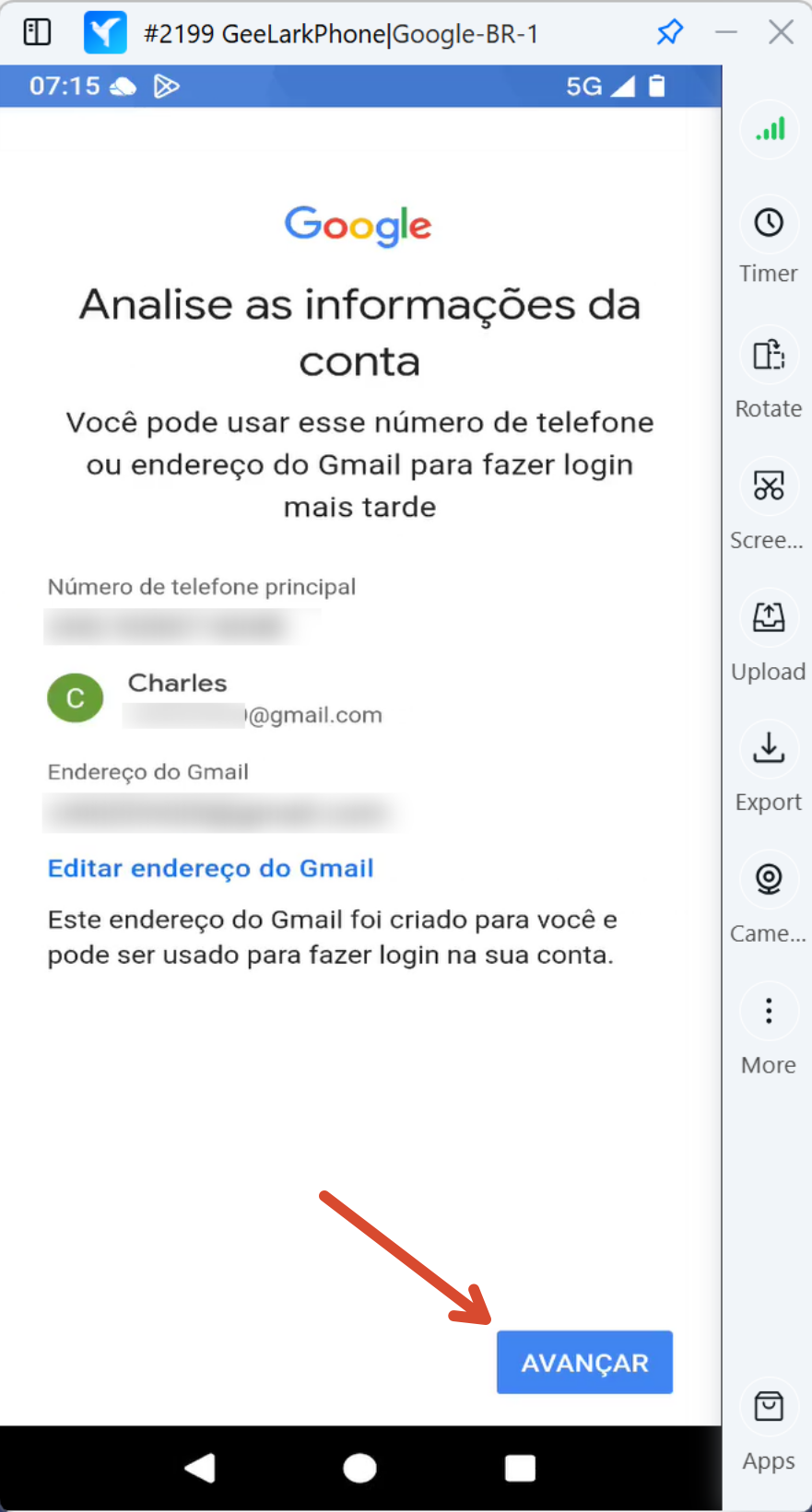
После подтверждения Google покажет информацию аккаунта и созданный адрес Gmail. Проверьте, что всё указано верно, и продолжите.
6. Завершите настройку
Выполните оставшиеся шаги настройки. Когда Google Play откроется с выполненным входом в новый аккаунт, регистрация будет завершена.
Что делать, если не отображается вариант «Использовать телефон»?
Google не всегда использует одинаковый процесс регистрации во всех регионах.
В этом тесте при использовании бразильского прокси появился вариант Use phone (Использовать телефон), благодаря чему можно было ввести номер и получить SMS-код подтверждения.
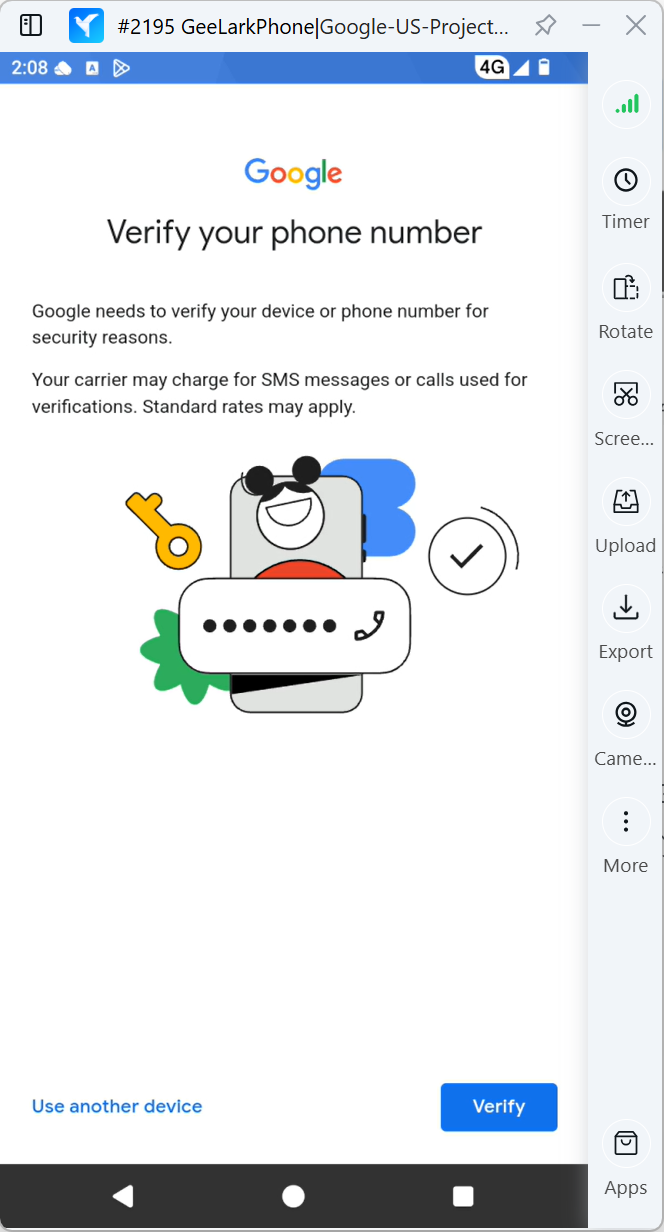
При повторении процесса с американским прокси этот вариант не появился. Вместо этого Google попытался подтвердить номер телефона, уже связанный с устройством.
Вероятно, это связано с различиями в правилах регистрации и безопасности Google для разных регионов. Процесс может меняться в зависимости от страны, сети и других сигналов, которые проверяет Google.
GeeLark может сгенерировать номер телефона, соответствующий региону облачного телефона, но это лишь часть информации об устройстве. Это не настоящий номер SIM-карты, поэтому он не может получать SMS-коды подтверждения.
Начать настройку аккаунта Google
Часто задаваемые вопросы
Сколько аккаунтов Google можно подтвердить одним номером телефона?
Google не публикует фиксированный лимит. Если номер использовался слишком много раз, Google может перестать принимать его для подтверждения новых аккаунтов.
Что означает сообщение «Этот номер телефона нельзя использовать для подтверждения»?
Обычно это означает, что Google не принимает этот номер для текущей проверки. Одна из возможных причин — номер слишком много раз использовался для создания или подтверждения аккаунтов Google. Попробуйте другой подходящий номер.
Почему Google просит отсканировать QR-код во время регистрации?
Google может использовать подтверждение через QR-код вместо прямого ввода номера телефона. Процесс регистрации зависит от устройства, региона и проверок безопасности Google.